Resend enverra les confirmations et notifications de votre site. Il vous suffit de créer le compte gratuit et de donner un accès temporaire à Webility au moment convenu. Nous nous occupons du domaine, de la connexion et des tests.
Environ 10 minutesOffre gratuiteAucune connaissance technique requise
Le compte reste à votre nom. Webility utilise uniquement un accès temporaire pour terminer la configuration.
Préparez votre compte Resend
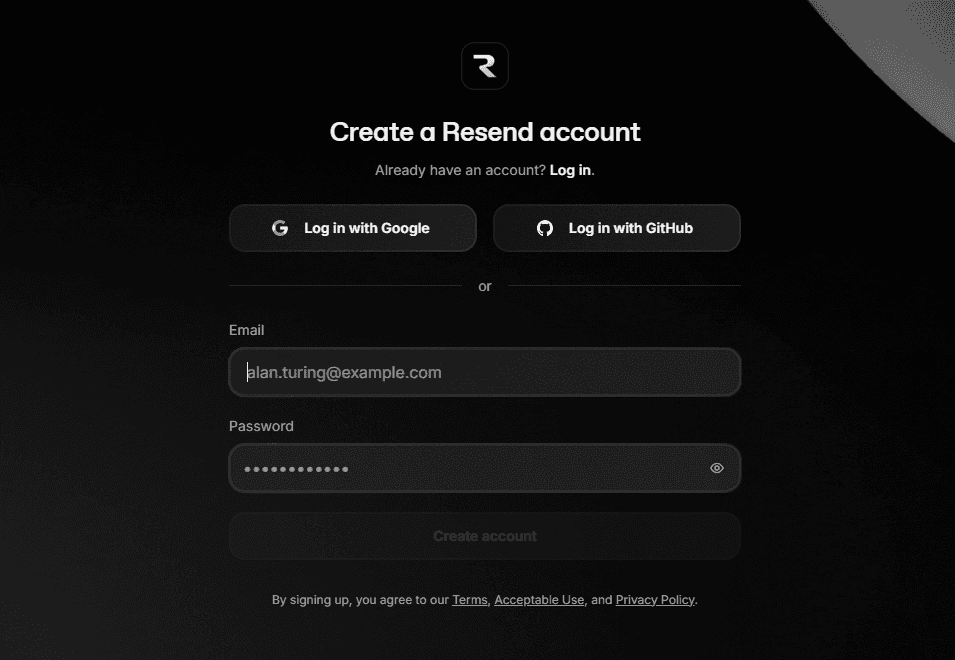
Inscrivez-vous avec votre adresse e-mail et un mot de passe. L’image montre exactement quoi choisir.
À quoi sert Resend: Resend envoie les messages automatiques de votre site, comme les confirmations de formulaire ou de réservation. Il complète votre messagerie habituelle sans la remplacer.
01Compte
Ouvrez Resend
A
Ouvrez Resend
Ouvrez la page d’inscription officielle pour créer votre compte.
B
Utilisez votre e-mail et un mot de passe
Saisissez votre adresse e-mail et un mot de passe. Ne choisissez pas Continuer avec Google, car Webility a besoin d’un accès temporaire pendant la configuration.
C
Créez votre compte
Utilisez une adresse e-mail que vous pouvez ouvrir maintenant. Il ne doit pas encore s’agir de votre future adresse professionnelle.
L’offre gratuite suffit pour commencer. Elle comprend actuellement jusqu’à 3 000 e-mails par mois et 100 par jour. Aucune option payante n’est nécessaire.
Resend
Gratuit
€0
3 000
e-mails par mois
100
e-mails par jour
03Accès
Donnez un accès temporaire à Webility
Au moment convenu, partagez le mot de passe temporaire par la méthode sécurisée choisie avec Webility. Nous l’utilisons uniquement pour configurer et tester les e-mails du site.
Utilisez un mot de passe temporaire distinct
Choisissez un mot de passe que vous n’utilisez nulle part ailleurs. Partagez-le uniquement par la méthode sécurisée convenue avec Webility, puis remplacez-le dès que nous confirmons la fin de la configuration.
Pendant la configuration
01Webility connecte le domaine et le site.
02Webility teste les e-mails du site et se déconnecte.
03Vous choisissez un nouveau mot de passe après notre confirmation.
04Sécurité
Choisissez ensuite un nouveau mot de passe
Webility vous prévient lorsque la configuration et les tests sont terminés et que nous sommes déconnectés. Vous pouvez alors remplacer le mot de passe temporaire.
Pendant la configuration
Mot de passe temporaire
Une fois la configuration terminée
Votre nouveau mot de passe
Votre compte est prêt
Vous créez le compte. Webility s’occupe du reste.
Webility peut maintenant connecter le domaine et le site, configurer l’envoi des e-mails et effectuer les tests.